
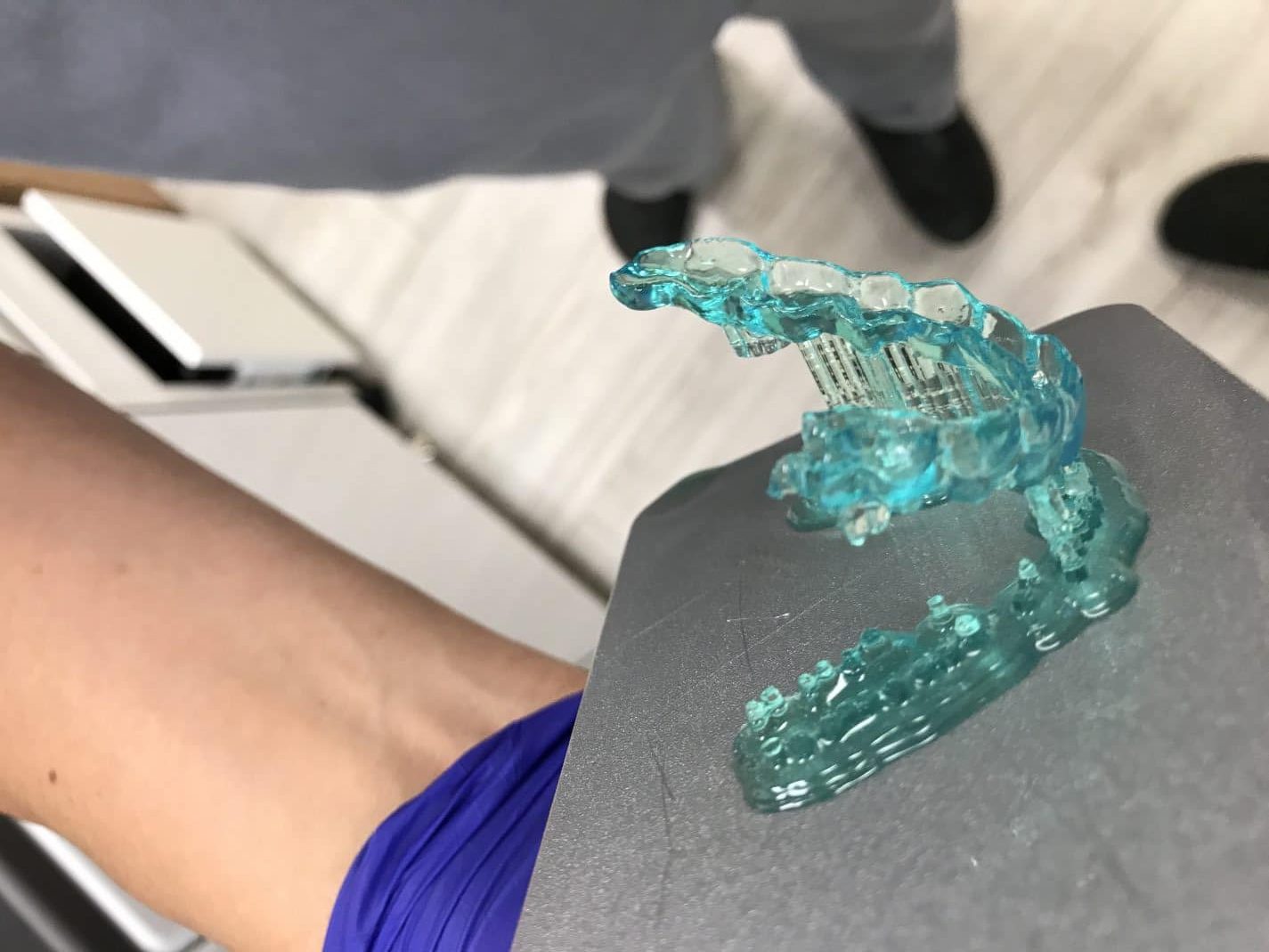
Bien que la manipulation d’une imprimante 3D soit généralement simple, le stress causé par l’immédiateté d’un besoin, le manque d’entretien de la machine ou même le manque de formation de l’opérateur peuvent être à l’origine de défaillances.
Le plus important dans ces cas est d’examiner attentivement l’impression qui a échoué et d’essayer de trouver ce qui a pu échouer.
Nous avons créé un tableau pour vous aider à identifier les causes de l’échec de l’impression.

Autodesk Print Studio est un excellent logiciel gratuit pour réparer les maillages et préparer vos modèles pour l’impression 3D. Il est disponible pour Windows et Mac. Pour l’installer, suivez les étapes suivantes :
- Téléchargez le fichier d’installation à partir de la page Autodesk et suivez les instructions d’installation.
- Téléchargez le patch script pour Windows et double-cliquez sur le fichier Configure Print Studio.bat.
- Exécutez le logiciel et profitez-en.
Remarque : Print Studio n’est pas compatible avec les mises à jour ultérieures de Windows 10 Creators.
La préparation correcte de vos appareils pour l’impression 3D est une étape cruciale pour une impression réussie. En raison de leurs formes organiques, les appareils dentaires sont parfois difficiles à supporter. Nous avons préparé cette liste de lecture pour comprendre la meilleure façon d’orienter et de soutenir chaque appareil dans Print Studio.
Autodesk Print Studio est un outil formidable et gratuit qui permet de réparer des maillages, de placer des objets sur la zone d’impression, d’ajouter des supports et enfin d’exporter en STL avec une taille de fichier raisonnable. Nous vous montrons ici comment installer le logiciel et le patcher pour Microlay Versus.
Lancer le téléchargement du paquet d’installation
Error
You are trying to load a table of an unknown type. Probably you did not activate the addon which is required to use this table type.
You are trying to load a table of an unknown type. Probably you did not activate the addon which is required to use this table type.

Une nouvelle version de Meshmixer est disponible sur leur site. Pour voir le Microlay DentalFab dans la liste des imprimantes disponibles, suivez les étapes suivantes :
- Télécharger Meshmixer et l’installer
- Copiez le document xml lié dans le répertoire
Documents/meshmixer/printers
dans le dossier Documents/meshmixer/printers. Remplacer le fichier existant.
Profitez-en !



Recent Comments